niedziela, 15 marca 2026


wtorek, 10 marca 2026

środa, 25 lutego 2026
poniedziałek, 16 lutego 2026
piątek, 6 lutego 2026
Budowanie strony na bazie tabeli
Aby zrobić szablon strony za pomocą tabeli potrzebujesz kodu źródłowego napisanego za pomocą znaczników HTML
Znacznik wstawiania tabeli to:
{<table>
<table>}
Pamiętaj, że potrzebujesz jeszcze znacznika wiersza <tr></tr> i znacznika komórek <td></td>
Jeżeli chcesz zbudować tabelę, która będzie miała trzy wiersze i trzy kolumny (patrz obrazek poniżej)

potrzebujesz następującego kodu:
<table>
<tr>
<td></td><td></td><td></td> WIERSZ PIERWSZY
</tr>
<tr>
<td></td><td></td><td></td> WIERSZ DRUGI
</tr>
<tr>
<td></td><td></td><td></td> WIERSZ TRZECI
</tr>
</table>
Ale samo napisanie takiego kodu to zdecydowanie za mało. Na samym początku musimy określić wielkość i położenie tabeli.
WIELKOŚĆ
Jeżeli chcesz na samym początku określić wielość tabeli musisz użyć atrybutu WIDTH (szerokość)
oraz atrybutu ALIGN (czyt: alajn), który określi położenie całej tabeli.
<table width=”1000” align =”center”>
Teraz napisz kod dla pierwszego wiersza, który będzie miał trzy komórki. Kod będzie wyglądał tak:
<tr>
<td></td><td></td><td></td>
</tr>
Kod napisany jest prawidłowo, ale wam potrzebna jest JEDNA komórka. Należy więc scalić trzy komórki <td> w jedną.
SCALANIE KOMÓREK
do scalania komórek potrzebny jest atrybut COLSPAN (column span)
<tr>
<td colspan =”3”></td>
</tr>
W drugim wierszu tabeli pozostają trzy komórki ale musisz im nadać odpowiednie wielkości
<tr>
<td width= ”140”></td>
<td width =”680” ></td>
<td width =”180”></td>
</tr>
Trzeci wiersz powinien posiadać jedną kolumnę. Należy ją scalić tak jak w wierszu pierwszym używając atrybutu COLSPAN
PAMIETAJ!
Znacznik table nie służy do tworzenia struktury strony. Robisz to, aby samemu się przekonać jak wygląda budowanie strony na bazie tabeli.

poniedziałek, 22 grudnia 2025
Świąteczne przepisy klasy 6
Serdecznie zapraszamy do przejrzenia przepisów na świateczne potrawy, którymi podzielili się uczniowie klasy 6 i ich rodzice.
środa, 10 grudnia 2025
Kalendarze adwentowe
JAK ZROBIĆ KALENDARZ W SCRATCHU? OTO MAŁA PODPOWIEDŹ
Stwórzmy w aplikacji scratch animowany kalendarz adwentowy. Otwórz aplikację online scratch.mit.edu Zaloguj się i stwórz nowy projekt
W naszym projekcie
wystąpią:
- Duszki ciastka,
- Duszki zadania lub wróżby,
- Duszki śnieżynki,
- Duszki cyferki – dni tygodnia.
Zadanie pierwsze –
tło
Tło możemy pobrać z biblioteki tła wpisanej do programy
scratch. Możemy też pobrać tło ze strony pixabay.com
Po pobraniu tła wczytujemy je do naszego projektu.
Zadanie drugie –
ciasteczka
W naszym kalendarzu każdy dzień tygodnia adwentowego to
jedno ciasteczko. Klikając na ciasto mamy sprawić wrażenie, znikającego ciastko, a ponadto po ukryciu ciastka ma się na ekranie pojawić obrazek z
zadaniem na ten dzień. Może to być też dobra wróżba J
- Skorzystamy raz jeszcze ze strony pixa
bay. Tym razem w wyszukiwarce aplikacji wpisz chrismats cake i wybierz ciasteczko. Pobierz je. - Teraz wczytaj ciasteczko do naszego projektu. W lewym dolnym rogu najedź na ikonę głowy kotka i wybierz opcję wczytaj duszka.
- Teraz zmniejsz duszka, bo wczytane przez ciebie ciastko na pewno jest za duże.
- Po zmniejszeniu ciastka wchodzimy do zakładki kostiumy i duplikujemy ciastko w zduplikowanym duszku wycinamy kawałek ciastka tak, aby powstało wrażenie, że ciasto jet nadgryzione.
- Duplikujemy nadgryzione ciasteczko i znowu wycinamy jego kawałek.
- Czynność tę powtarzamy kilkakrotnie.
Gdy już mamy kilka kostiumów "Duszka ciastka" zabieramy się za napisanie dla niego skryptu

Zadanie trzecie - Duszek zadania lub wróżby
Kolejne zadania to pobranie obrazka na którym będzie się pojawiała wróżba lub zadanie na dany dzień.
Znowu skorzystamy ze strony pixabay.com. wpiszcie ramka i pobierzcie wybraną przez siebie ramkę. Ja wybrałam taką jak widzicie poniżej. Możecie ja pobrać i wykorzystać w swoim projekcie.

- Pobierz obrazek ze strony pixabay lub pobierz ten który widzisz powyżej
- Wczytaj obrazek do swojego projektu w scratchu
- Zduplikuj obrazek 24 razy
- kliknij na kostiumy w wpisz zadanie na każdym obrazku ( na każdym inne zadanie) .
Teraz czas na skrypt dla obrazka. Po uruchomieniu programu obrazek musi być niewidoczny. Ma się pojawić dopiero gdy zniknie ciasteczko. Na początku skrypt musi wyglądać tak:

"Duszek ciasteczko" - uzupełniamy kod
Teraz musimy wrócić do skryptu napisanego dla ciasteczka i dodać do niego dalszą część kodu.
Napisaliśmy już skrypt dla ciastka, dzięki któremu ciastko znika teraz chcemy, aby pokazał się obrazek z wróżbą musimy wiec NADAĆ WIADOMOŚĆ do obrazka z pierwszą wróżbą, aby się pokazała na 2 sekundy.
Z kategorii ZDARZENIA wybieramy bloczek NADAJ KOMUNIKAT. Rozwijamy bloczek i wpisujemy nowy komunikat. Niech on brzmi pokaż 1 grudnia
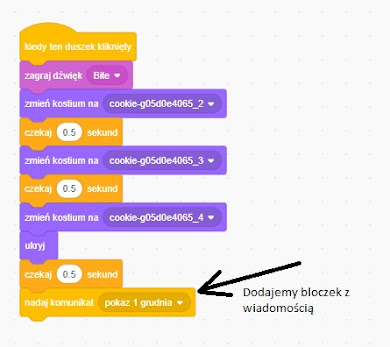
i teraz uzupełniamy kod w obrazku z wróżbą. Nadaliśmy do duszka komunikat, aby się pokazał i zniknął gdy przeczytamy jaka jest dla nas wróżbą na pierwszy dzień grudnia

Subskrybuj:
Komentarze (Atom)